
Знание характеристик вашего компьютера играет важную роль при решении различных задач, будь то установка нового программного обеспечения или обновление оборудования. Чтобы определить, какие компоненты нуждаются в замене или модернизации, необходимо быстро находить информацию о процессоре, оперативной памяти, видеокарте и других элементах.
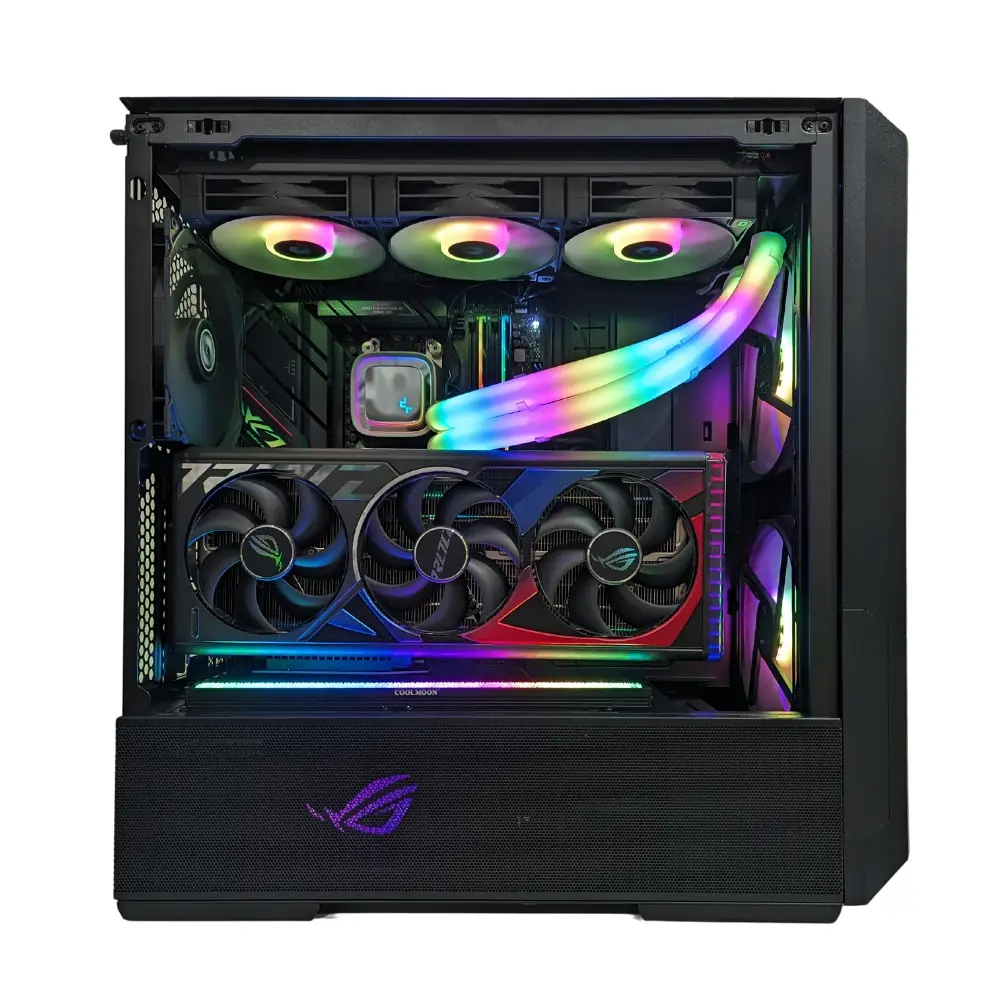
Магазин компьютерных комплектующих Luckylink предлагает широкий ассортимент товаров для сборки и апгрейда ПК. Прежде чем выбирать новые детали, рекомендуется точно знать характеристики вашего компьютера.
Существует несколько простых способов узнать информацию о характеристиках вашего ПК.
Использование встроенных средств Windows
На компьютерах с операционной системой Windows можно легко узнать базовые характеристики с помощью системных инструментов:
- Сведения о системе. Нажмите комбинацию клавиш «Win + Pause/Break». Откроется окно, где будут указаны тип процессора, объем оперативной памяти и версия операционной системы.
- Диспетчер задач. Нажмите «Ctrl + Shift + Esc», перейдите на вкладку “Производительность”. Здесь можно увидеть загруженность и характеристики процессора, оперативной памяти, дисков и видеокарты.
Эти инструменты предоставляют необходимую информацию всего за несколько секунд.
Командная строка и PowerShell
Если предпочитаете другие инструменты, воспользуйтесь командной строкой или PowerShell:
- Командная строка. Откройте ее и введите команду ″systeminfo″. Она покажет полные сведения о системе, включая версию BIOS, модель процессора и объем ОЗУ.
- PowerShell. Введите команду «Get-ComputerInfo», чтобы увидеть более детализированную информацию о системе.
Эти методы особенно полезны для тех, кто предпочитает работать с текстовыми интерфейсами.
Программы для просмотра характеристик
Специализированные программы помогут получить максимально полные и детализированные сведения о комплектующих компьютера:
- CPU-Z – бесплатное приложение, отображающее информацию о процессоре, оперативной памяти и материнской плате.
- GPU-Z – программа для анализа видеокарты и ее основных характеристик.
- Speccy – удобное приложение, предоставляющее подробную информацию о процессоре, видеокарте, памяти и других компонентах в одном окне.
Эти программы идеально подходят для пользователей, которым важно получить расширенные данные о системе.
BIOS и UEFI
Это встроенные программы, запускающиеся при включении компьютера для инициализации оборудования. Чтобы зайти в них, перезагрузите ПК и нажмите «Del» или «F2» в зависимости от материнской платы.
В BIOS и UEFI можно узнать:
- модель и настройки процессора;
- объем и частоту оперативной памяти;
- информацию о жестких дисках и SSD (SATA, NVMe);
- параметры системы охлаждения;
- настройки графического адаптера.
Также здесь можно оптимизировать работу оборудования и производительность системы.
Зная характеристики своего компьютера, можно легко принимать решения об обновлениях, совместимости с программами или играми, а также быстрее решать технические проблемы. Выбор способа проверки зависит от ваших задач и предпочтений.